
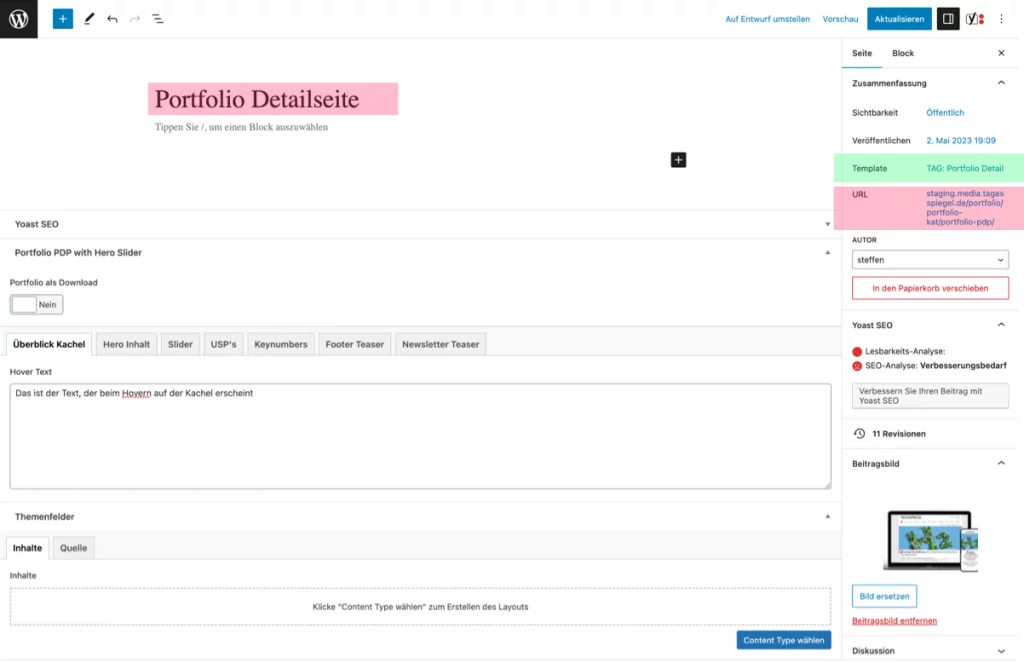
1. Grundeinstellungen festlegen
- Seitentitel eingeben
die URL generiert sich bei der ersten Eingabe automatisch aus dem Titel - Seitentemplate wählen
Portfolio Detailseite oder um eine weitere Übersichtsseite zu erstellen, Portfolio Kategorieseite wählen.
2. Teaser anlegen
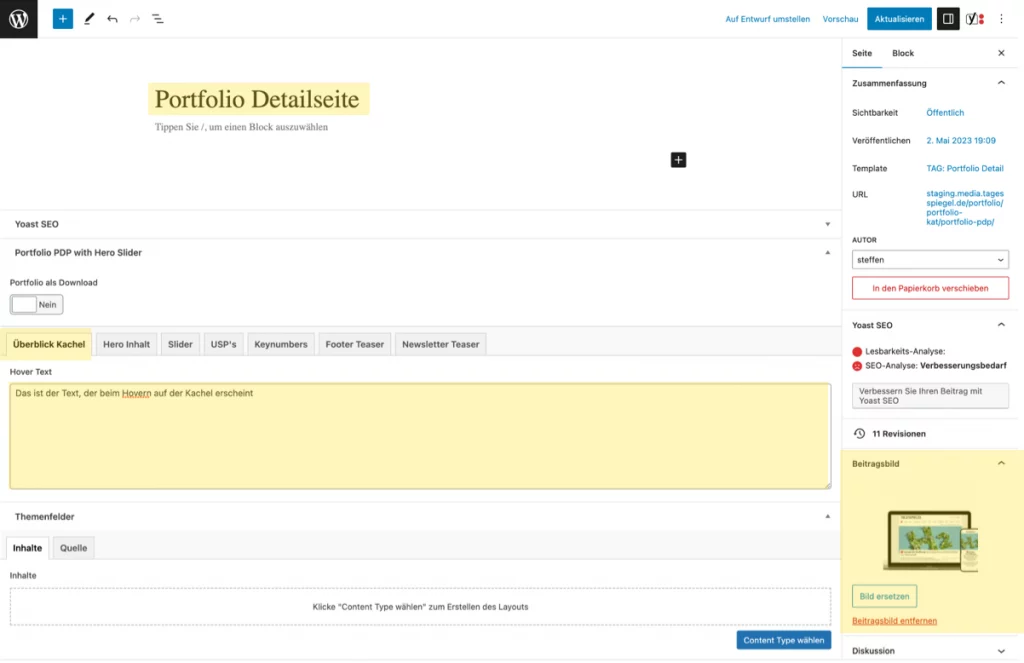
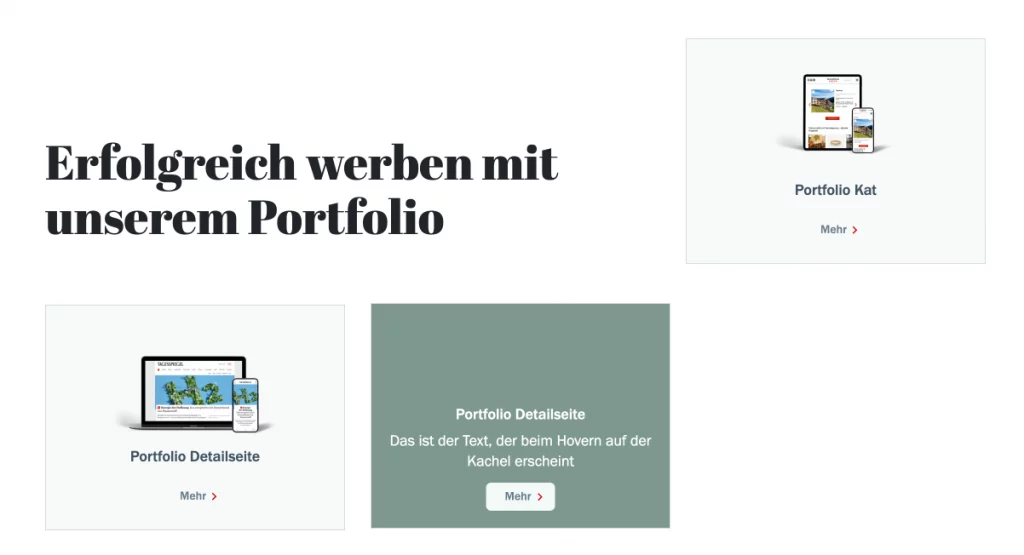
- Überschrift
Diese entspricht dem Seitentitel - Teaserbild
wird rechts bei Beitragsbild eingepflegt und sollte eine Größe von 640p x 470p haben - Teasertext
Wird auf dem Desktop bei Hover angezeigt, bzw. mobil unter dem Bild
3. Verlinkung auf externe Quellen
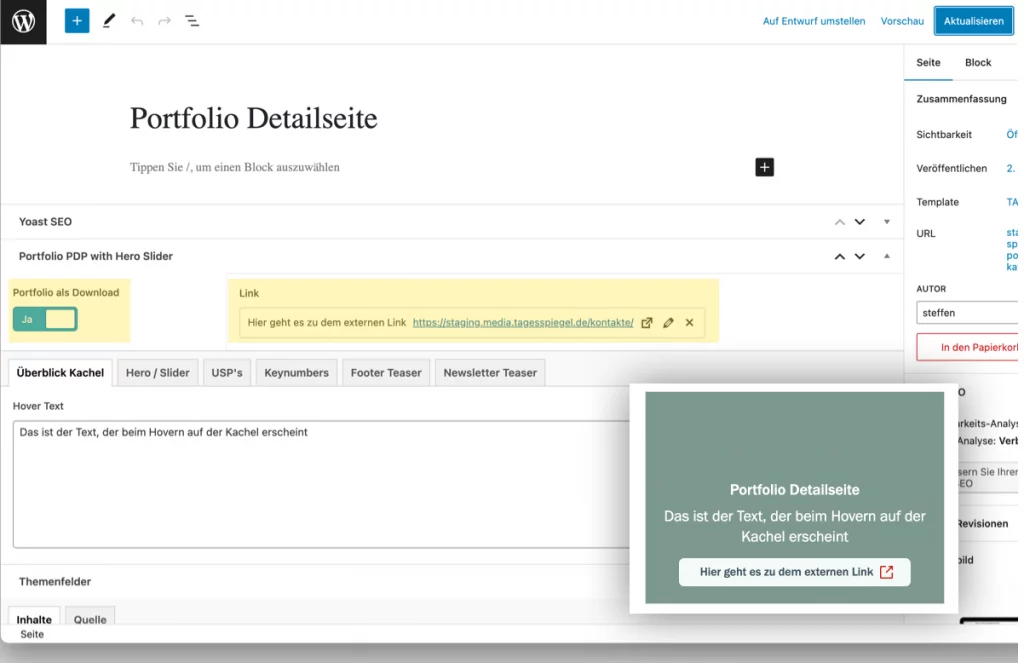
Soll die Detailseite gar nicht angezeigt werden, sondern direkt vom Teaser auf eine Datei oder eine externe Seite verlinkt werden, so kann diese Funktion über den Schalter: „Portfolio als Download“ aktiviert werden. Bei Link wird dann die Buttonbeschriftung und URL gewählt werden. Außerdem, ob der Link in einem neuen Fenster geöffnet werden soll.
Im Frontend wird ein externer Link durch das Icon „externe Quelle öffnen“ angezeigt.
4. Hero/ Slider anlegen
- Hintergrundkurve und Navigationsfarbe wählen
Für die Portfolio-Seiten benutzen wir Standardgemäß das Bild: cuvy-bg_standard_portfolio.svg und entsprechend für den Navigationsbalken den Farbwert #BFD6DF

Je nachdem, wieviele Einträge im Backend angelegt werden, bekommt man entweder einen Hero mit nur einem Bild, oder ein Slider-Element bei mehreren Einträgen angezeigt.


Werden dabei im Backend Felder leer gelassen, so wird im Frontend, also auf der Website, automatisch der Eintrag der ersten Zeile übernommen.
5. USPs/ Ankündigungen
Im oberen Bereich der Seite können prominent 2 Ankündigungen eingepflegt werden. Lässt der Redakteur die Felder leer, so entfällt das Element:


Der Redakteur sucht sich ein passendes Icon aus und hat dann die Möglichkeit über den Texteditor verschiedene Stile auszuwählen. Links werden entsprechend mit einem Pfeilchen im Frontend angezeigt.
6. Keynumbers

Werden Kennzahlen eingepflegt, so erscheint auf der Website die Linie mit den 3 Kennzahlen darunter.
7. Footer Teaser
Wenn auf der Seite auch die Footer-Teaser angezeigt werden sollen, muss der Schalter in diesem Bereich aktiviert werden und es müssen dann wahlweise ein oder zwei Teaser angelegt werden.


Damit wird dann auch die Teilen-Kachel auf der rechten Seite angezeigt.
8. Newsletter Teaser
Soll dieser angezeigt werden, muss auch hier der Schalter auf „ja“ gestellt werden.

9. Content
Der eigentliche Inhalt der Seite wird bei „Themenfelder“ eingepflegt. Die Module sind dabei immer gleich aufgebaut und können aber unterschiedlich gefüllt und beliebig oft wiederholt werden.
- Icon
- Themenfeld
- Headline
- Text
- Bild mit Modal
- Tabelle
Hier stehen 2 Tabellentemplates zur Auswahl: 3-spaltig und 4-spaltig - Download

Schreibe einen Kommentar